Data Viewer
Le Data Viewer Archie Core vous permet de rechercher et de gérer des enregistrements de table. Vous pouvez trier, filtrer et rechercher dans vos tables. Vous pouvez également modifier des lignes de table et importer des données à partir de fichiers CSV.
Pour ouvrir le Data Viewer, cliquez sur Données dans la barre latérale, sélectionnez la table sur laquelle vous souhaitez travailler, puis cliquez sur l’onglet Données.
Ajout d’Enregistrements
Section intitulée « Ajout d’Enregistrements »Pour créer un nouvel enregistrement de table :
- Cliquez sur le bouton Ajouter une ligne (Add row).
- Un formulaire apparaîtra affichant tous les champs de la table.
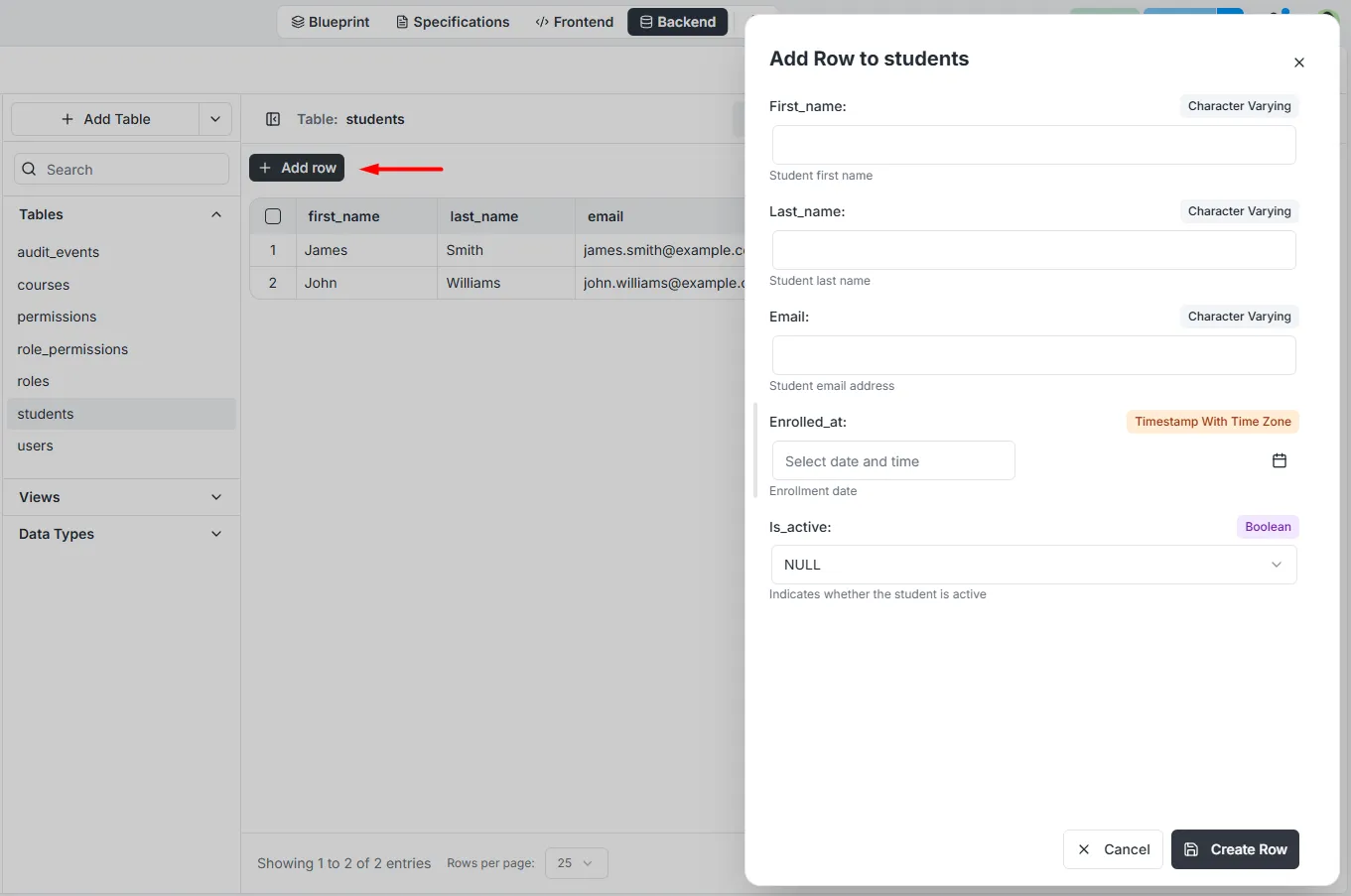 3. Remplissez les champs et cliquez sur Ajouter une Ligne (Add Row).
Remarque : Toutes les validations spécifiées dans la définition du schéma sont appliquées lors de l’utilisation du Data Viewer. Par exemple, si vous avez configuré un champ pour qu’il ait toujours des valeurs uniques, vous verrez un avertissement si vous essayez de créer ou de modifier un enregistrement où ce champ a une valeur en double.
Modification d’Enregistrements
Section intitulée « Modification d’Enregistrements »Pour modifier des enregistrements :
- Cliquez sur l’enregistrement.
- Un formulaire apparaîtra affichant tous les champs de la table.
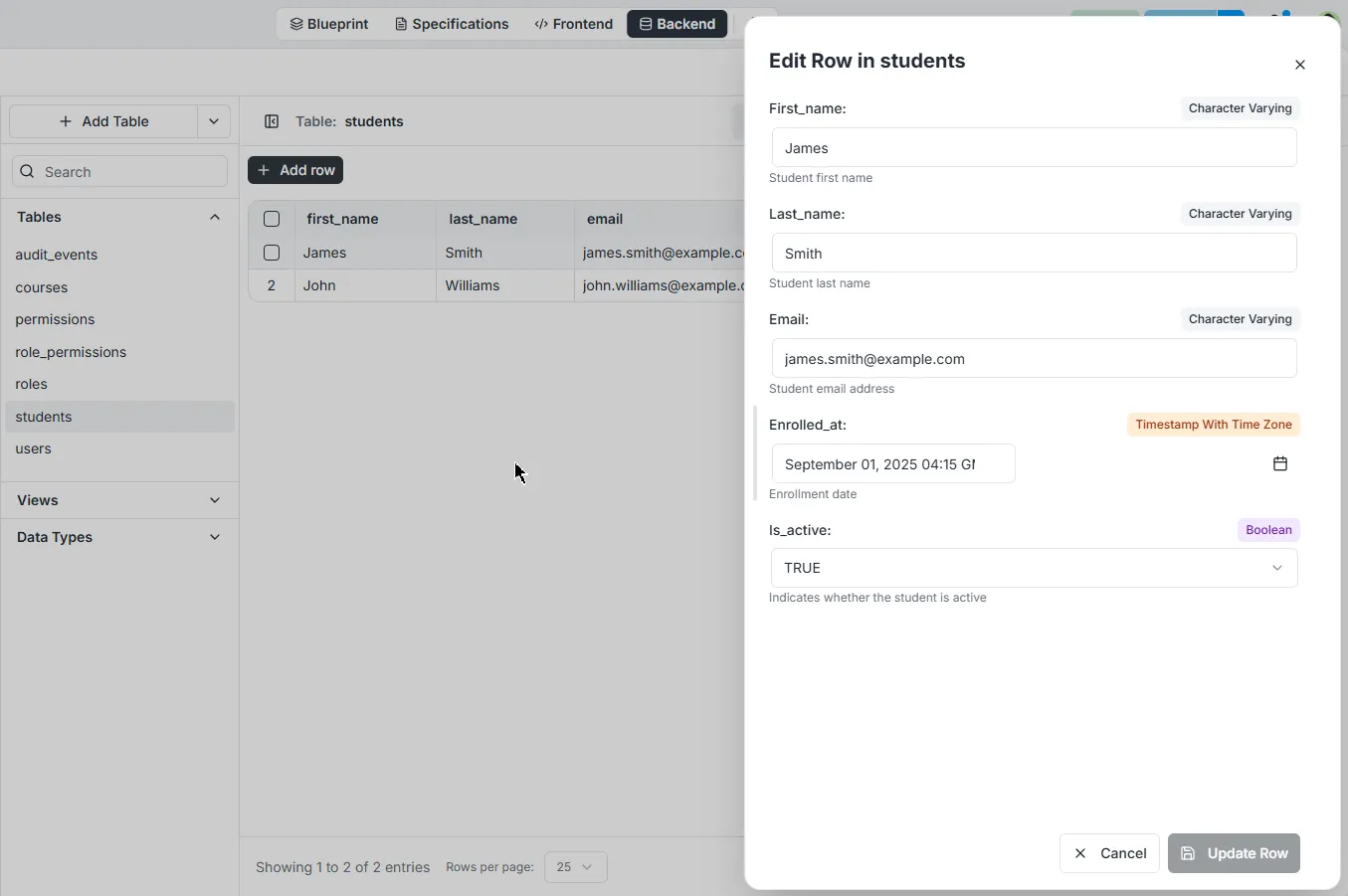 3. Mettez à jour les champs et cliquez sur Mettre à jour la Ligne (Update Row).
Suppression d’Enregistrements
Section intitulée « Suppression d’Enregistrements »Pour supprimer des enregistrements :
- Faites un clic droit sur l’enregistrement que vous souhaitez supprimer.
- Cliquez sur Supprimer la Ligne (Delete Row)
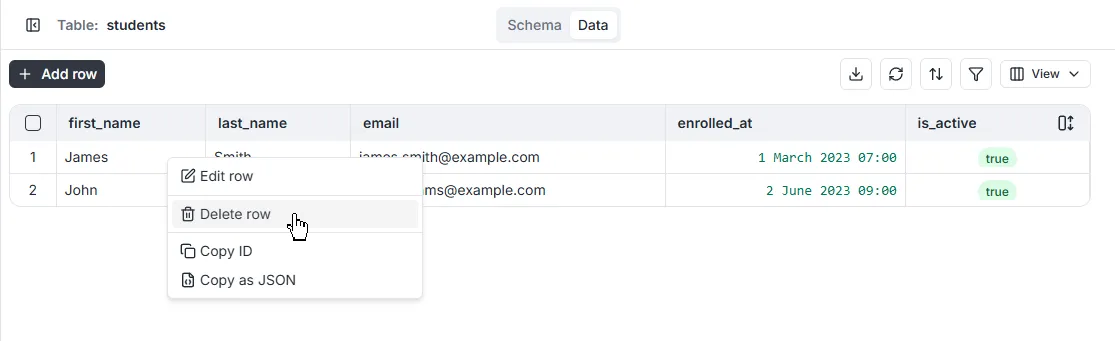
Danger : Cette action ne peut pas être annulée.
Filtrage d’Enregistrements
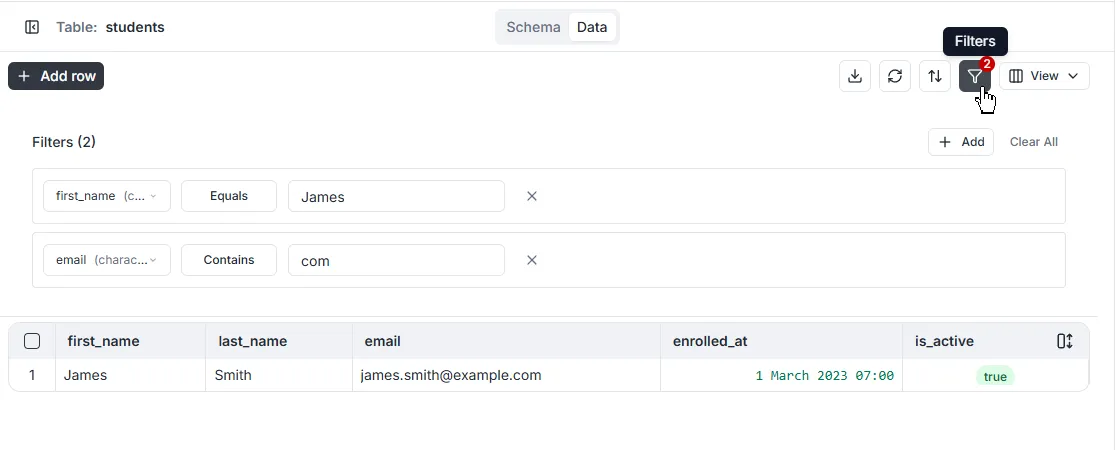
Section intitulée « Filtrage d’Enregistrements »Vous pouvez appliquer des filtres pour réduire le nombre d’enregistrements affichés. Plusieurs filtres peuvent être ajoutés et utilisés ensemble.
Tri d’Enregistrements
Section intitulée « Tri d’Enregistrements »Les enregistrements de données peuvent être triés à l’aide d’un ou plusieurs attributs. Les attributs de tri sont classés dans l’ordre de leur création. De plus, des filtres peuvent être appliqués pour réduire le nombre d’enregistrements affichés.
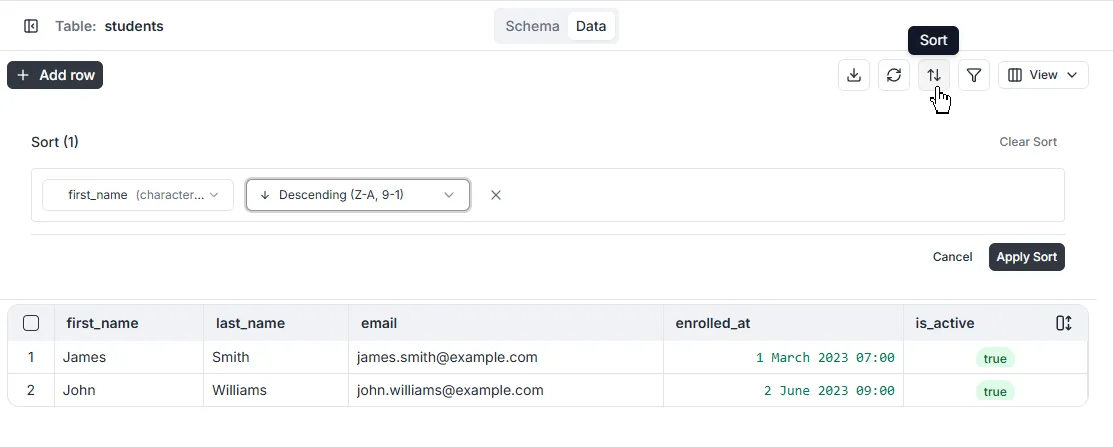
Champs Sélectionnés
Section intitulée « Champs Sélectionnés »Vous pouvez personnaliser les colonnes de champs qui s’affichent dans le Data Viewer. Cliquez sur le bouton bascule [Vue] pour activer/désactiver les champs souhaités. Vous pouvez également choisir de tout afficher ou de réinitialiser.
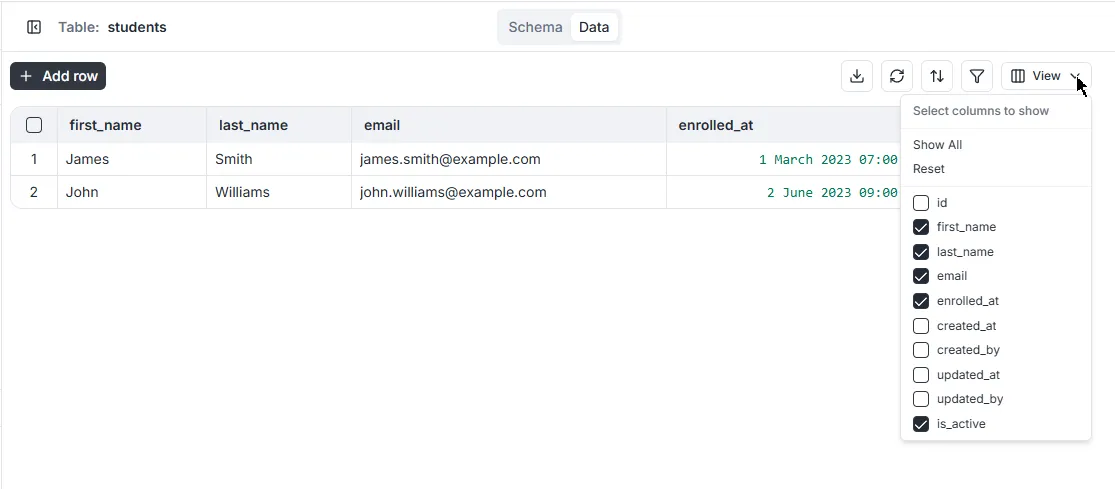
Remarque : Par défaut, les colonnes de champs
id,created_at,created_by,updated_atetupdated_bysont masquées dans le Data Viewer.
Tri et Filtrage Avancés
Section intitulée « Tri et Filtrage Avancés »L’interface utilisateur de filtrage et de tri du Data Viewer ne prend pas en charge le filtrage basé sur des tables liées.
Vous pouvez utiliser l’Explorateur d’API et le SQL Playground pour le filtrage et le tri avancés des tables.