Ajout de l'intégration Slack
Slack est une plateforme de collaboration d’équipe utilisée pour la messagerie et l’automatisation des flux de travail. L’intégration de Slack permet à votre application d’envoyer des notifications, des alertes ou des messages interactifs directement aux canaux de votre équipe.
Étapes de Configuration
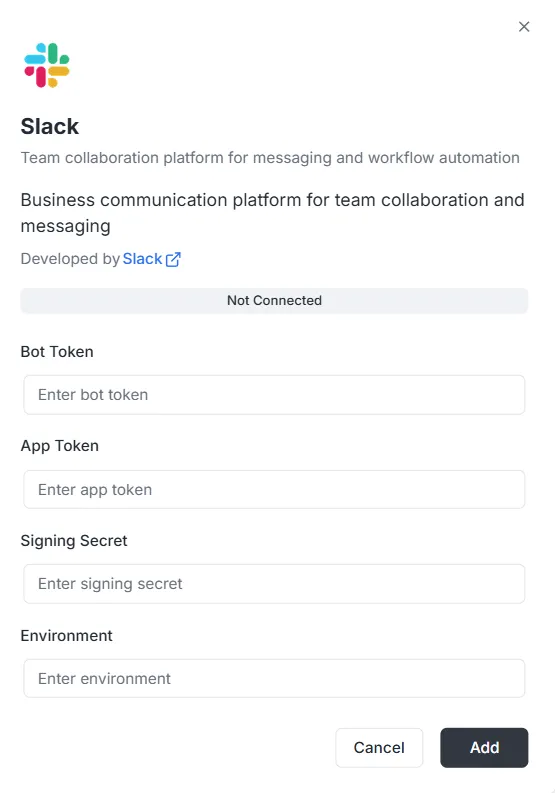
Section intitulée « Étapes de Configuration »Après avoir sélectionné Slack dans la liste des intégrations, une fenêtre modale de configuration apparaîtra. Vous devez fournir les informations d’identification suivantes à partir des paramètres de votre application Slack pour établir la connexion :
1. Jeton de Bot (Bot Token)
Section intitulée « 1. Jeton de Bot (Bot Token) »- Entrée : Saisissez votre Bot User OAuth Token (commençant généralement par
xoxb-) dans le champ Bot Token.
2. Jeton d’Application (App Token)
Section intitulée « 2. Jeton d’Application (App Token) »- Entrée : Saisissez votre App-Level Token (commençant généralement par
xapp-) dans le champ App Token. Ceci est souvent utilisé pour le mode socket ou les abonnements aux événements.
3. Secret de Signature (Signing Secret)
Section intitulée « 3. Secret de Signature (Signing Secret) »- Entrée : Saisissez le Signing Secret trouvé dans la section « Basic Information » (Informations de base) de votre application Slack. Cela garantit que les demandes envoyées à votre application proviennent authentiquement de Slack.
4. Environnement (Environment)
Section intitulée « 4. Environnement (Environment) »- Entrée : Spécifiez l’environnement cible (par exemple,
ProductionouDéveloppement) dans le champ Environment pour gérer où cette intégration s’applique.
Finalisation de la Connexion
Section intitulée « Finalisation de la Connexion »Une fois toutes les informations d’identification saisies :
- Vérifiez la barre d’état (indiquant actuellement Non Connecté).
- Cliquez sur le bouton noir Ajouter en bas à droite pour enregistrer la configuration et activer l’intégration.