SQL Playground
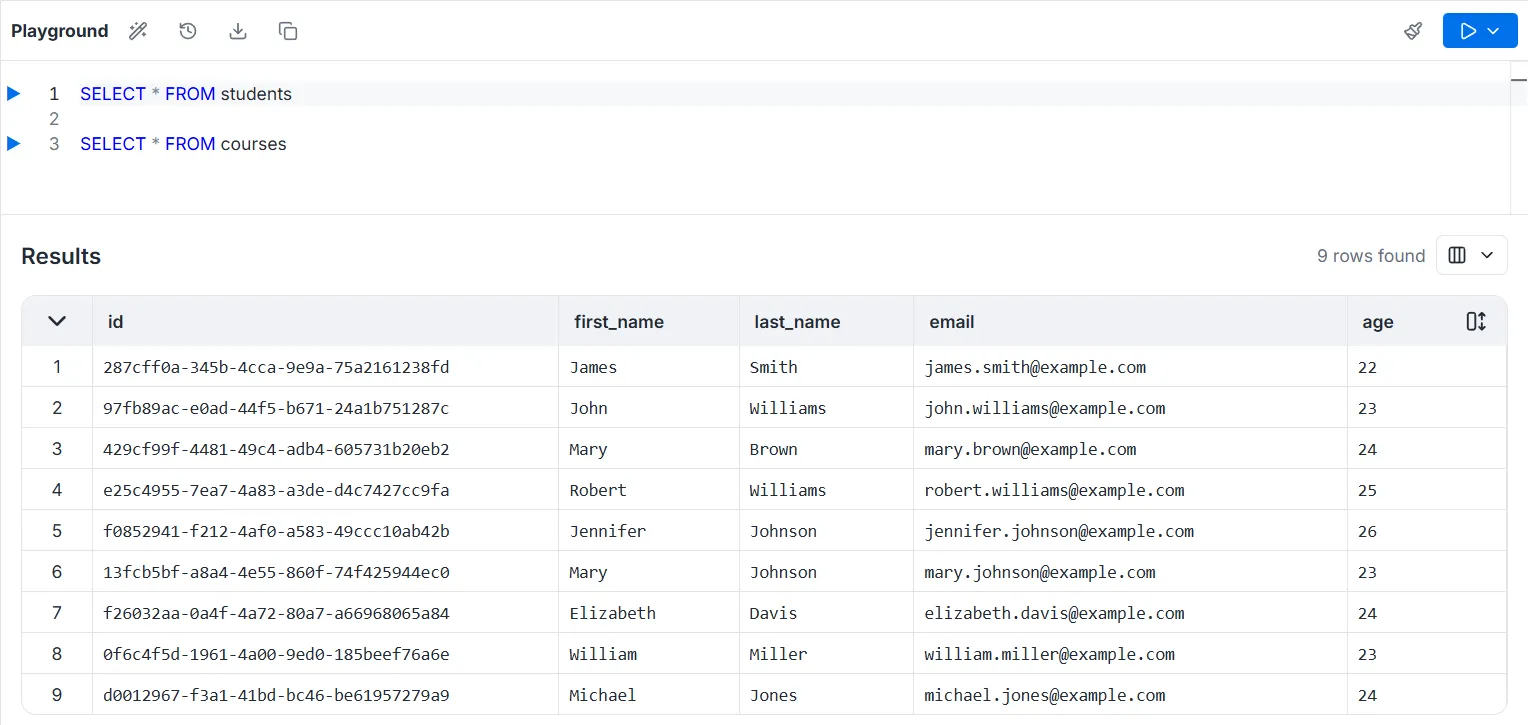
Le SQL Playground est un environnement dédié pour écrire et exécuter des requêtes SQL brutes directement contre vos tables de base de données.
Pour accéder à cet outil, sélectionnez SQL Playground dans le menu de la barre latérale gauche.
Éditeur de Requêtes
Section intitulée « Éditeur de Requêtes »La zone principale “Playground” vous permet d’écrire des instructions SQL standard. Vous pouvez effectuer des requêtes SELECT simples ou des opérations JOIN complexes (par exemple, lier students avec cities).
Méthodes d’Exécution
Section intitulée « Méthodes d’Exécution »Il existe plusieurs façons d’exécuter votre code, vous offrant une flexibilité en fonction de votre flux de travail :
-
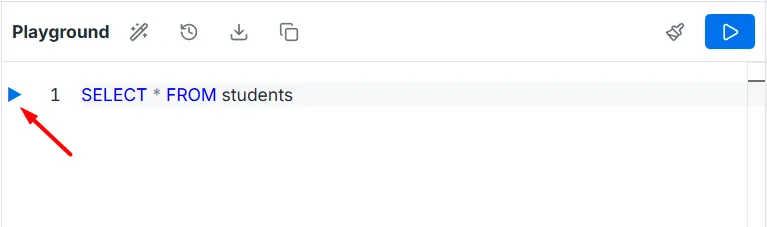
Line Execution : Cliquez sur le Triangle de Lecture Bleu (▶) situé dans la marge à côté d’un numéro de ligne spécifique pour exécuter uniquement cette instruction.
-
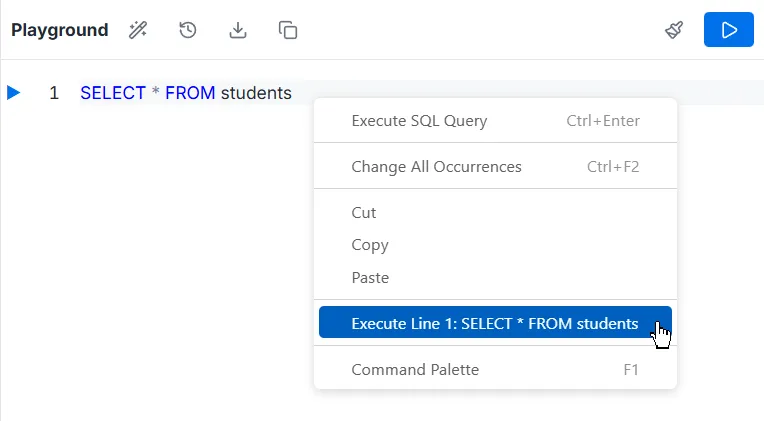
Context Menu (Right-Click) : Cliquez avec le bouton droit n’importe où dans l’éditeur pour ouvrir un menu où vous pouvez sélectionner Execute SQL Query ou exécuter une ligne spécifique (par exemple, “Execute Line 1”).
-
Keyboard Shortcut : Appuyez sur
Ctrl + Enterpour exécuter la requête immédiatement sans utiliser la souris. -
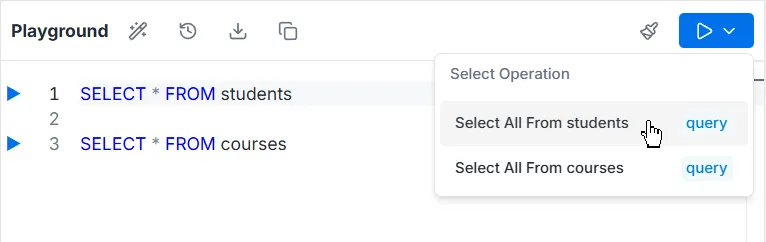
Operations Panel : Cliquez sur le grand bouton Run (▶) situé dans le coin supérieur droit, un panneau “Select Operation” liste des requêtes suggérées ou contextuelles (par exemple, “Select All From students”).
Actions de la Barre d’Outils
Section intitulée « Actions de la Barre d’Outils »La barre d’outils en haut de l’éditeur fournit des outils pour gérer votre code :
-
Format : Utilisez l’icône Baguette Magique pour formater et indenter automatiquement votre code SQL pour une meilleure lisibilité.

-
History : Accédez à un journal de vos requêtes exécutées précédemment.

-
Download : Téléchargez les requêtes actuelles sur votre machine locale.

-
Copy : Utilisez l’icône Copier pour copier le contenu de l’éditeur dans votre presse-papiers.

-
Clear : Utilisez l’icône Balai pour effacer ou supprimer toutes les requêtes de l’éditeur.

Panneau des Résultats
Section intitulée « Panneau des Résultats »La section Results en bas affiche la sortie de votre exécution.
- Data Grid : Les données sont présentées dans un format de tableau avec des colonnes correspondant à votre requête (par exemple,
first_name,age,name_city). - Row Count : Le nombre total d’enregistrements retournés est affiché en haut à droite (par exemple, “9 rows found”).
- Column Visibility : Vous pouvez personnaliser la vue en cliquant sur l’icône de sélection de colonne dans l’en-tête des résultats pour activer ou désactiver des colonnes spécifiques.