SQL Playground
Il SQL Playground è un ambiente dedicato per scrivere ed eseguire query SQL grezze direttamente sulle tabelle del tuo database.
Per accedere a questo strumento, seleziona SQL Playground nel menu della barra laterale sinistra.
Editor di Query
Sezione intitolata “Editor di Query”L’area principale “Playground” ti consente di scrivere istruzioni SQL standard. Puoi eseguire semplici query SELECT o complesse operazioni JOIN (ad es. collegare students con cities).
Metodi di Esecuzione
Sezione intitolata “Metodi di Esecuzione”Esistono diversi modi per eseguire il tuo codice, offrendoti flessibilità a seconda del tuo flusso di lavoro:
-
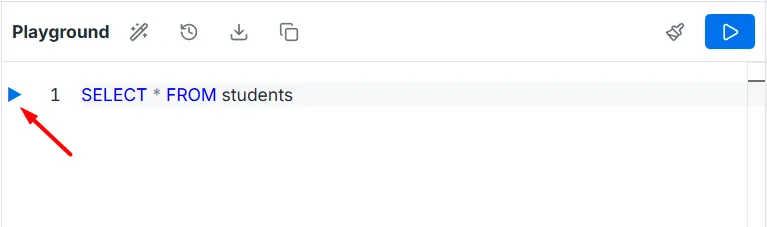
Line Execution: Fai clic sul Triangolo di Riproduzione Blu (▶) situato nel margine accanto a un numero di riga specifico per eseguire solo quell’istruzione.
-
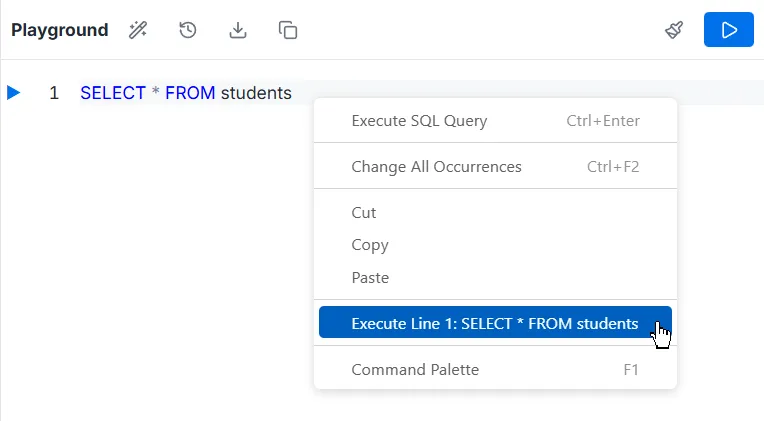
Context Menu (Right-Click): Fai clic con il tasto destro ovunque nell’editor per aprire un menu in cui puoi selezionare Execute SQL Query o eseguire una riga specifica (ad es. “Execute Line 1”).
-
Keyboard Shortcut: Premi
Ctrl + Enterper eseguire la query immediatamente senza utilizzare il mouse. -
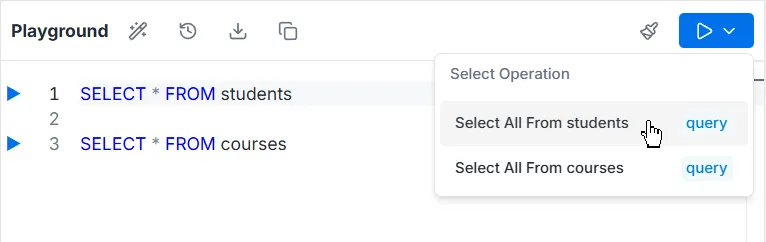
Operations Panel: Fai clic sul grande pulsante Run (▶) situato nell’angolo in alto a destra; un pannello “Select Operation” elenca query suggerite o consapevoli del contesto (ad es. “Select All From students”).
Azioni della Barra degli Strumenti
Sezione intitolata “Azioni della Barra degli Strumenti”La barra degli strumenti nella parte superiore dell’editor fornisce strumenti per gestire il tuo codice:
-
Format: Usa l’icona Bacchetta Magica per formattare e indentare automaticamente il tuo codice SQL per una migliore leggibilità.

-
History: Accedi a un registro delle tue query eseguite in precedenza.

-
Download: Scarica le query correnti sulla tua macchina locale.

-
Copy: Usa l’icona Copia per copiare il contenuto dell’editor negli appunti.

-
Clear: Usa l’icona Scopa per cancellare o eliminare tutte le query dall’editor.

Pannello dei Risultati
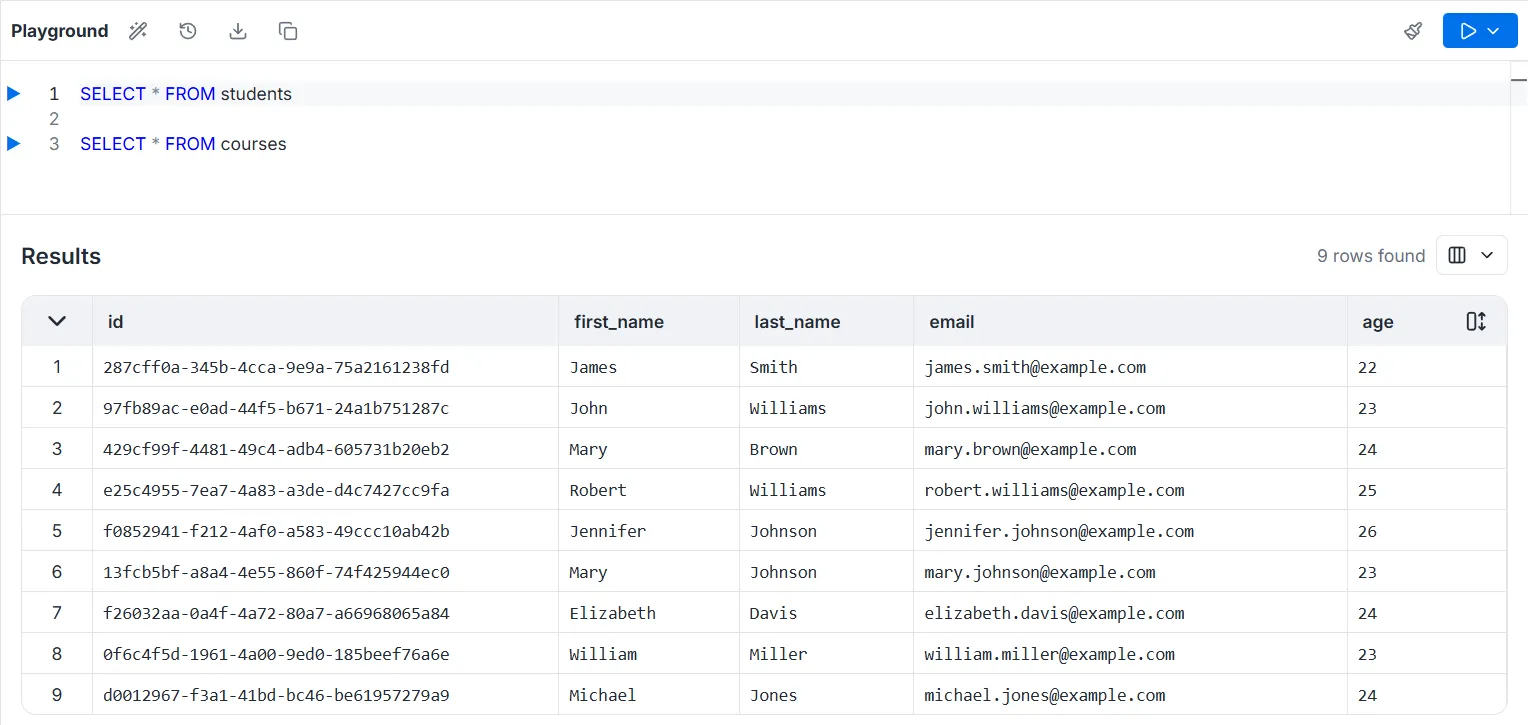
Sezione intitolata “Pannello dei Risultati”La sezione Results in basso mostra l’output della tua esecuzione.
- Data Grid: I dati sono presentati in un formato tabellare con colonne corrispondenti alla tua query (ad es.
first_name,age,name_city). - Row Count: Il numero totale di record restituiti viene visualizzato in alto a destra (ad es. “9 rows found”).
- Column Visibility: Puoi personalizzare la visualizzazione facendo clic sull’icona del selettore di colonne nell’intestazione dei risultati per attivare o disattivare colonne specifiche.