SQL Playground
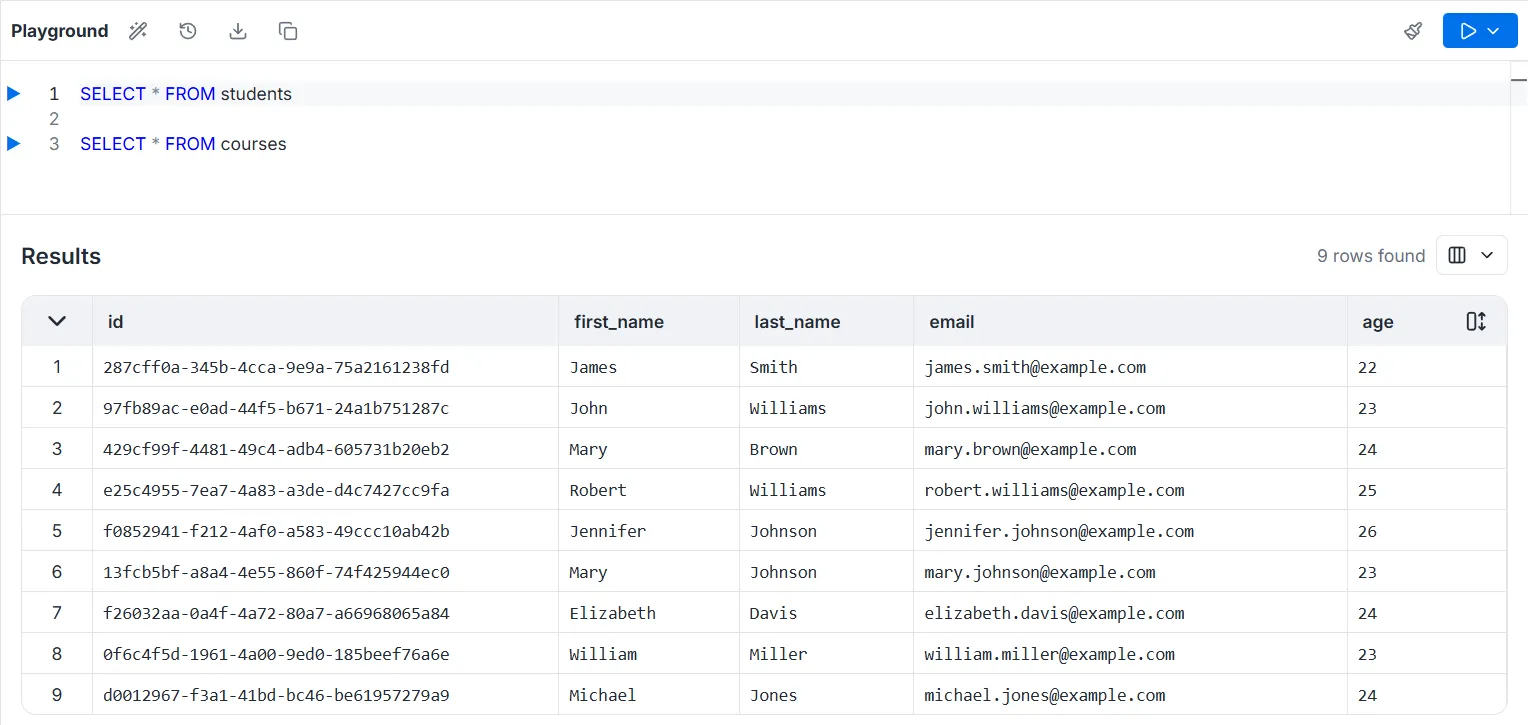
O SQL Playground é um ambiente dedicado para escrever e executar consultas SQL brutas diretamente nas tabelas do seu banco de dados.
Para acessar esta ferramenta, selecione SQL Playground no menu da barra lateral esquerda.
Editor de Consultas
Seção intitulada “Editor de Consultas”A área principal “Playground” permite escrever instruções SQL padrão. Você pode realizar consultas SELECT simples ou operações JOIN complexas (por exemplo, vinculando students com cities).
Métodos de Execução
Seção intitulada “Métodos de Execução”Existem várias maneiras de executar seu código, oferecendo flexibilidade dependendo do seu fluxo de trabalho:
-
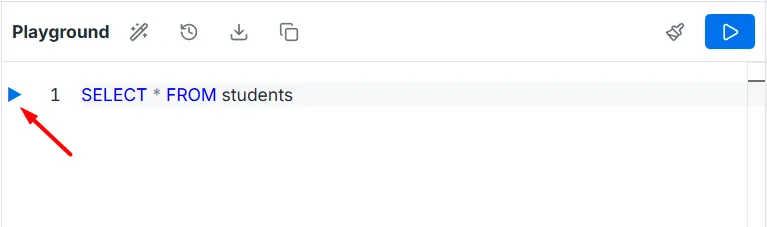
Line Execution: Clique no Triângulo de Reprodução Azul (▶) localizado na margem ao lado de um número de linha específico para executar apenas essa instrução.
-
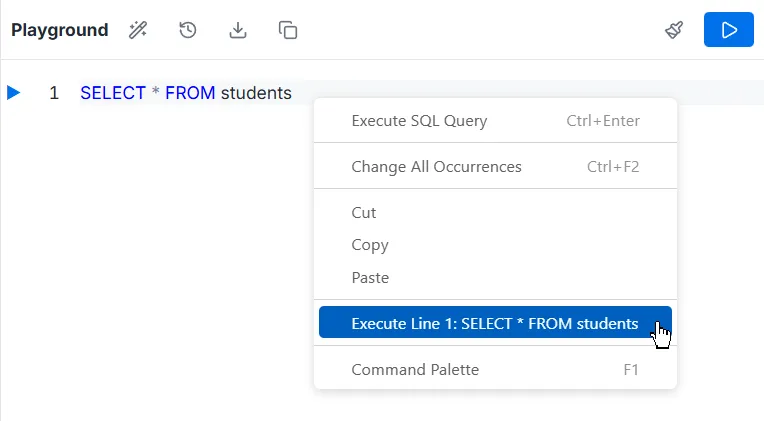
Context Menu (Right-Click): Clique com o botão direito em qualquer lugar do editor para abrir um menu onde você pode selecionar Execute SQL Query ou executar uma linha específica (por exemplo, “Execute Line 1”).
-
Keyboard Shortcut: Pressione
Ctrl + Enterpara executar a consulta imediatamente sem usar o mouse. -
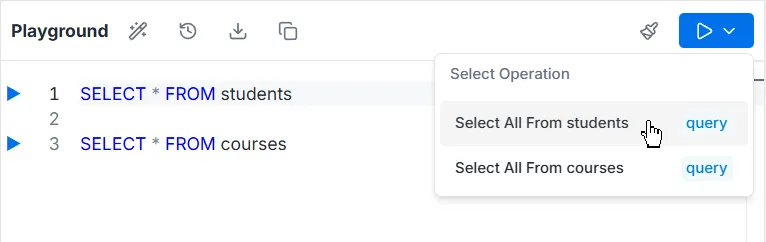
Operations Panel: Clique no botão grande Run (▶) localizado no canto superior direito; um painel “Select Operation” lista consultas sugeridas ou sensíveis ao contexto (por exemplo, “Select All From students”).
Ações da Barra de Ferramentas
Seção intitulada “Ações da Barra de Ferramentas”A barra de ferramentas na parte superior do editor fornece ferramentas para gerenciar seu código:
-
Format: Use o ícone de Varinha Mágica para formatar e indentar automaticamente seu código SQL para melhor legibilidade.

-
History: Acesse um registro de suas consultas executadas anteriormente.

-
Download: Baixe as consultas atuais para sua máquina local.

-
Copy: Use o ícone de Copiar para copiar o conteúdo do editor para sua área de transferência.

-
Clear: Use o ícone de Vassoura para limpar ou excluir todas as consultas do editor.

Painel de Resultados
Seção intitulada “Painel de Resultados”A seção Results na parte inferior exibe a saída de sua execução.
- Data Grid: Os dados são apresentados em um formato de tabela com colunas correspondentes à sua consulta (por exemplo,
first_name,age,name_city). - Row Count: O número total de registros retornados é exibido no canto superior direito (por exemplo, “9 rows found”).
- Column Visibility: Você pode personalizar a visualização clicando no ícone do seletor de colunas no cabeçalho dos resultados para ativar ou desativar colunas específicas.